Cómo convertir tu iPhone en una lupa digital: guía completa — activa la app Lupa desde Ajustes > Accesibilidad para usar la cámara como un aumento inmediato y leer letras pequeñas con facilidad.
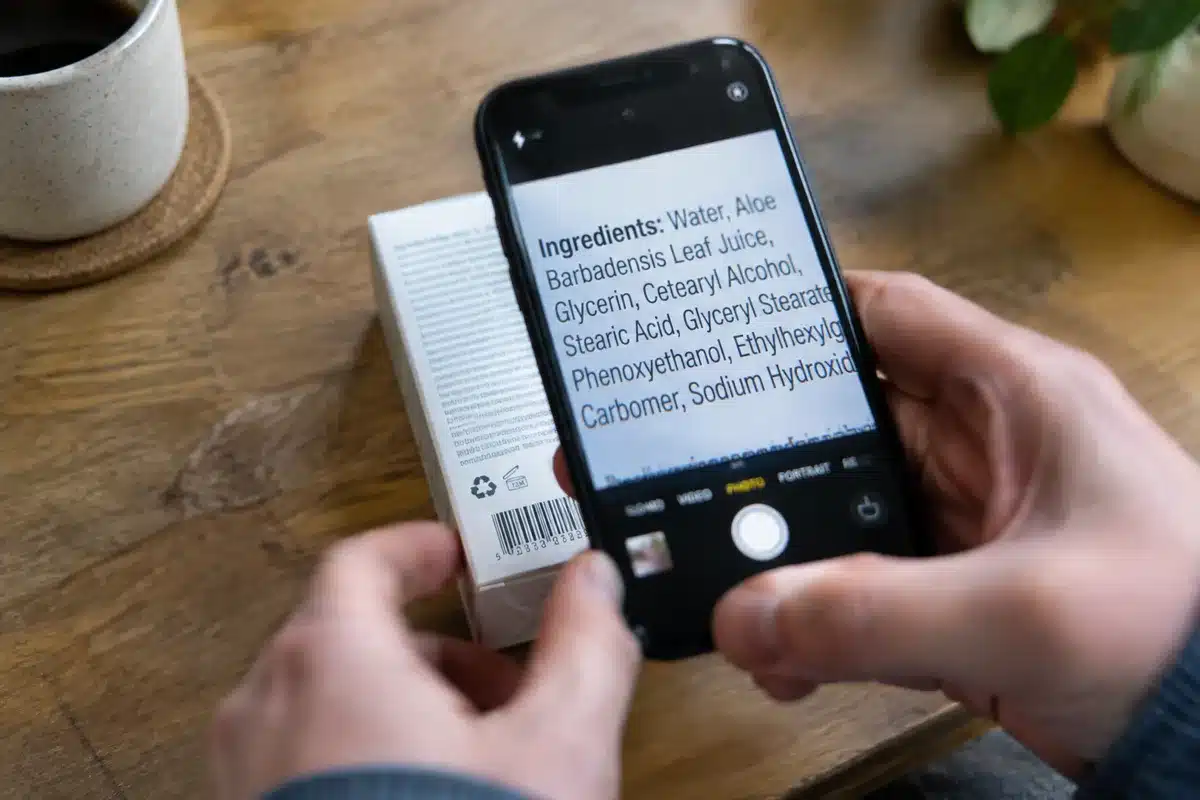
La Lupa es una app integrada en iOS que convierte la cámara trasera del iPhone en una lupa digital; según Actualidad iPhone, basta activar «Lupa» en Ajustes > Accesibilidad y se pueden usar el control de exposición y el botón lateral para acceso rápido.
Apple explica en su guía de accesibilidad que el iPhone puede usarse como lupa para «ampliar y examinar objetos a tu alrededor» y que las funciones de visión están en Ajustes > Accesibilidad, donde también se encuentran el lector de texto y las opciones de contraste y color.
Haakon de Noruega recuerda a Harald V en su primer viaje oficial: «Echo de menos
El Almería reina en casa: pleno de puntos y máximo goleador como local, según Cadena

Entre las herramientas prácticas que documenta Actualidad iPhone están los filtros de color, la iluminación con linterna desde la propia Lupa y la opción de «congelar» un fotograma para leer sin mover el dispositivo. Apple añade que la Lupa se integra con otras prestaciones de visión del sistema, como VoiceOver y el lector de accesibilidad.
Para acceder más rápido, Apple recomienda usar accesos directos de Accesibilidad; Actualidad iPhone señala que se puede configurar la Lupa para que se active con una pulsación triple del botón lateral, y en iOS existe también la función Zoom (Ajustes > Accesibilidad > Zoom) para ampliar el contenido de la pantalla con gestos.

La Lupa además puede detectar texto en el encuadre y ofrecer un lector adaptado que presenta el texto con más contraste o tipografías de alta legibilidad, según la guía práctica de Actualidad iPhone. Apple añade recursos para ajustar tamaño, interlineado y colores desde los ajustes de accesibilidad.
Si buscas pasos rápidos y atajos, la web ofrece trucos y perfiles guardados para cambiar configuraciones según la situación —por ejemplo, un perfil «Menú restaurante» con colores y tamaño de letra predefinidos—, lo que facilita repetir la misma configuración sin rehacerla cada vez.
Para quienes usan otras funciones del iPhone conviene recordar que estos ajustes de accesibilidad conviven con Gestos y Siri; si te interesa personalizar más la pantalla de bloqueo o las notificaciones del iPhone, consulta guías prácticas como Cómo poner tu nombre en la pantalla de bloqueo del iPhone y novedades de iOS como iOS 27 estrena Siri AI y Liquid Glass, que amplían las opciones del sistema.
Con estas herramientas el iPhone funciona tanto para ampliar objetos reales como para aumentar la interfaz y el texto en pantalla, lo que lo convierte en una herramienta útil para personas con baja visión y para quienquiera que necesite leer letra pequeña sin buscar gafas.
Fuentes
- Actualidad iPhone — guía práctica que describe cómo activar Lupa, atajos, filtros, congelar imagen y lector de texto.
- Soporte Apple — documentación oficial sobre las funciones de accesibilidad de visión y la Lupa en Ajustes > Accesibilidad.